 FM27 Scout & Tracker
คู่มือ FM27 Scout & Tracker
เริ่มใช้ให้เป็น
อ่านข้อมูลให้เข้าใจ
ตั้งแต่ติดตั้งครั้งแรกจนถึงติดตามทีมหลายฤดูกาล เลือกหัวข้อที่ต้องการจากสารบัญได้เลย
ก่อนติดตั้ง
- ใช้ Windows 10 หรือ Windows 11 แบบ 64-bit และมี Football Manager 27 ในเครื่อง
- ตัวสแกนต้องรองรับเวอร์ชันเกมที่เปิดอยู่ หากเกมอัปเดตแล้วสแกนไม่ได้ ให้ตรวจรุ่นโปรแกรมและข้อความแจ้งข้อผิดพลาด
- Setup และ ZIP ตั้งแต่ v1.0.14 มี Node.js Runtime และ Scanner มาให้แล้ว
- แพ็กเกจที่แจกในเว็บนี้เป็นรุ่น Windows สำหรับ FM27
ตัวโปรแกรมอ่านข้อมูลเกมและเก็บประวัติบนเครื่อง การเช็กอัปเดตและดาวน์โหลดรุ่นใหม่เชื่อมต่อ GitHub ดูรายละเอียดใน ประกาศความเป็นส่วนตัว
ติดตั้งและเปิดโปรแกรม
Windows Setup
- กด ดาวน์โหลดตัวติดตั้ง จาก หน้าดาวน์โหลด จะได้ไฟล์
FM27-Tracker-Setup-v…exe - เปิดไฟล์ Setup และทำตามหน้าติดตั้ง ค่าเริ่มต้นคือ
C:\Program Files\FM27 TrackerWindows จะขอสิทธิ์ผู้ดูแลระบบ - เปิด FM27 Tracker จาก Start Menu ในครั้งต่อไป
Portable ZIP
- ดาวน์โหลด
FM27-Tracker-Windows-v….zipแล้วคลิกขวาเลือก Extract All… - เข้าโฟลเดอร์
FM27-Tracker→bin - ดับเบิลคลิก
FM27-Tracker.exeทุกครั้งที่ต้องการเปิดโปรแกรม
แตก ZIP ให้ครบทั้งโฟลเดอร์ เพราะ Launcher ใช้ไฟล์ใน bin, public และ server ร่วมกัน เก็บโฟลเดอร์ data ไว้เมื่อต้องย้ายหรือติดตั้งใหม่
โหลดข้อมูลครั้งแรก
- เปิด FM27 และโหลดเซฟให้เข้าสู่หน้าภายในเกมเรียบร้อย
- เปิด Tracker แล้วกด โหลดข้อมูลเกม (FM27)
- รอข้อความผลสแกน เวลาโหลดขึ้นอยู่กับขนาดฐานข้อมูลและเครื่องที่ใช้งาน
- ตรวจชื่อสโมสร ผู้จัดการ และรหัสเซฟบนหัวโปรแกรม แล้วเริ่มดูตาราง
เซฟใหม่ ลองโหลดข้อมูลครั้งแรกหลังผ่านไป 5–7 วันในเกม วันที่ที่ระบบตรวจจับอาจคลาดเคลื่อนจากวันในเกม แต่ข้อมูลนักเตะอ้างอิงจากรอบสแกนล่าสุด
เมื่อต้องการดูข้อมูลหลังซื้อนักเตะ เล่นต่อ หรือสลับเซฟ ให้กดโหลดข้อมูลเกมอีกครั้ง ข้อมูลที่เห็นอ้างอิงผลจากการโหลดครั้งล่าสุด
ค้นหานักเตะ
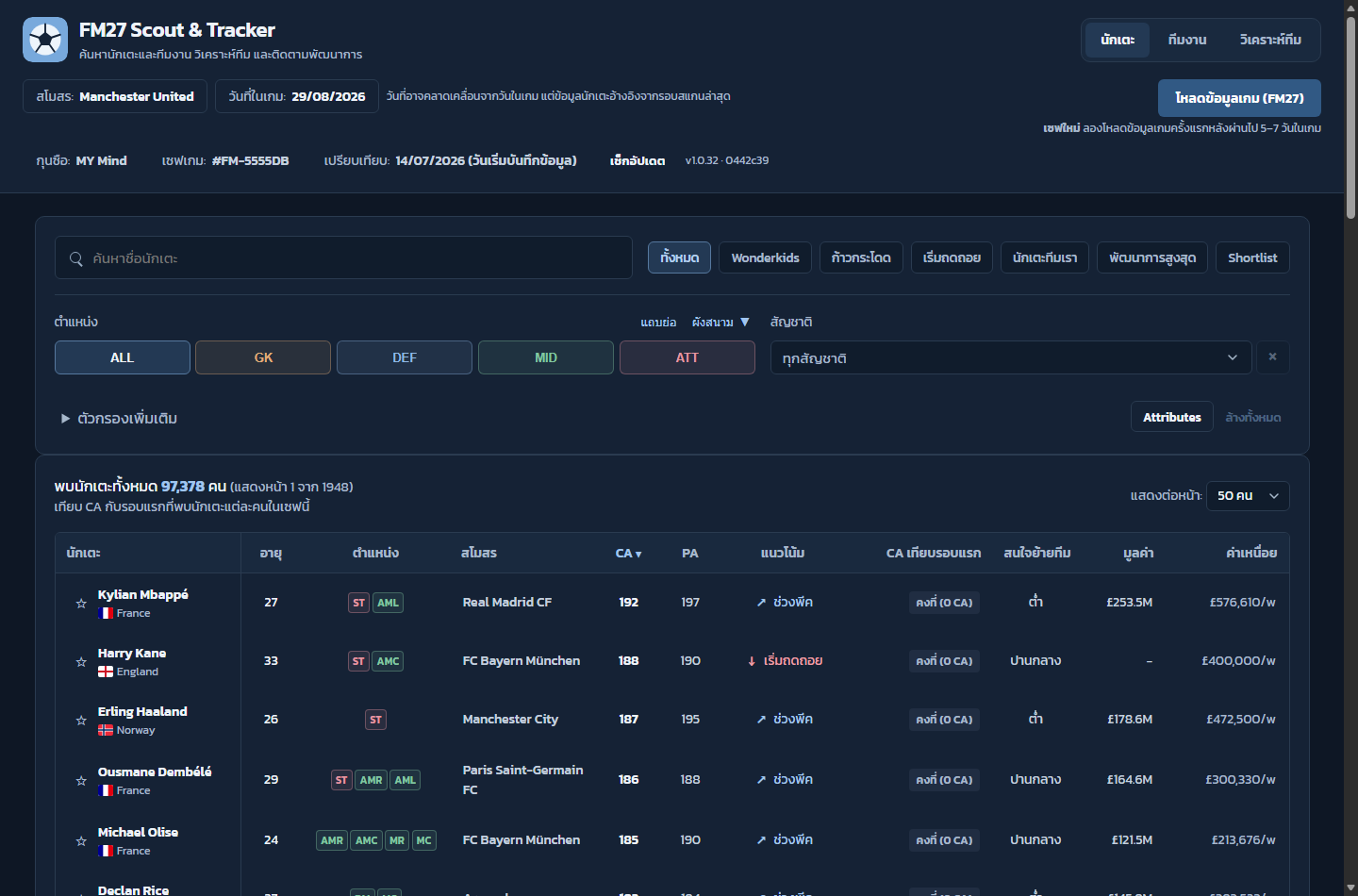
เริ่มจากชื่อหรือตำแหน่ง
พิมพ์ชื่อนักเตะ หรือเลือกตำแหน่งจากแถบย่อและผังสนาม เลือก Natural Position Only เมื่อต้องการเฉพาะตำแหน่งถนัดตามข้อมูลที่ตัวสแกนอ่านได้
ค่อย ๆ เพิ่มเงื่อนไข
- สัญชาติ อายุ ช่วง CA/PA และเท้าถนัด
- Attributes ติ๊กค่าพลังที่ต้องการและกำหนดขั้นต่ำ ระบบคัดนักเตะที่ผ่านทุกข้อพร้อมกัน
- มูลค่าสูงสุด ค่าเหนื่อยสูงสุด สถานะย้ายทีม และสัญญาหมดภายใน 6 หรือ 12 เดือน
ปุ่ม Wonderkids ตั้งช่วงอายุไม่เกิน 21 ปีและ PA อย่างน้อย 150 ส่วนปุ่มลัดอื่นช่วยดูนักเตะทีมเรา ก้าวกระโดด เริ่มถดถอย พัฒนาการสูงสุด และ Shortlist
กดหัวคอลัมน์เพื่อเรียง กดซ้ำเพื่อสลับทิศทาง รายการ แสดงผลจาก บอกเงื่อนไขที่ใช้อยู่ กด ล้างทั้งหมด ข้าง Attributes เพื่อกลับค่าเริ่มต้นและเรียง CA จากมากไปน้อย
มูลค่าเป็นค่าประเมินในข้อมูลสแกน ส่วนค่าเหนื่อยแสดงต่อสัปดาห์ด้วย /w การกรองสัญญาใกล้หมดอิงวันที่ที่ระบบใช้ ซึ่งอาจคลาดเคลื่อนจากวันในเกม
อ่านโปรไฟล์นักเตะ
กดชื่อนักเตะหรือแถวในตารางเพื่อเปิดโปรไฟล์ ส่วนหัวแสดงชื่อ ID ตำแหน่ง สโมสร สัญชาติหลัก อายุ ปีเกิด ส่วนสูง เท้าถนัด และระดับชื่อเสียงตามข้อมูลที่มี
- ◆ บนป้ายตำแหน่ง หมายถึงตำแหน่งถนัดโดยธรรมชาติที่ตัวสแกนระบุ
- ต้นสังกัด แสดงเมื่อข้อมูลสโมสรเจ้าของนักเตะต่างจากสโมสรที่เล่นอยู่
- ลีก แสดงชื่อรายการหรือลีกที่มาจากตัวสแกน
- สัญญาและการย้ายทีม แสดงมูลค่า ค่าเหนื่อย วันหมดสัญญา และสถานะเมื่อมีข้อมูล
ค่าพลังจัดเรียงตามกลุ่มในเกม แยกผู้รักษาประตูกับผู้เล่นเอาต์ฟิลด์ เอาเมาส์ชี้ชื่อสแตทเพื่อดูคำแปลไทย
สถิติแฝงด้านการเล่น
| ค่า | ความหมายที่ใช้ประกอบการดูนักเตะ |
|---|---|
| Consistency | ความสม่ำเสมอในการเล่น |
| Important Matches | การเล่นในเกมสำคัญ |
| Injury Proneness | ความเสี่ยงบาดเจ็บ ค่าสูงบ่งชี้ความเสี่ยงมากขึ้น |
| Versatility | ความสามารถในการปรับเล่นหลายตำแหน่ง |
| Dirtiness | แนวโน้มการเล่นตุกติก |
ด้านนิสัยมีความเป็นมืออาชีพ ความทะเยอทะยาน ความจงรักภักดี การรับแรงกดดัน น้ำใจนักกีฬา อารมณ์ การปรับตัว และการสร้างความขัดแย้ง โปรไฟล์แสดงค่าที่ตัวสแกนส่งมาเมื่อมีข้อมูล
CA และพัฒนาการ
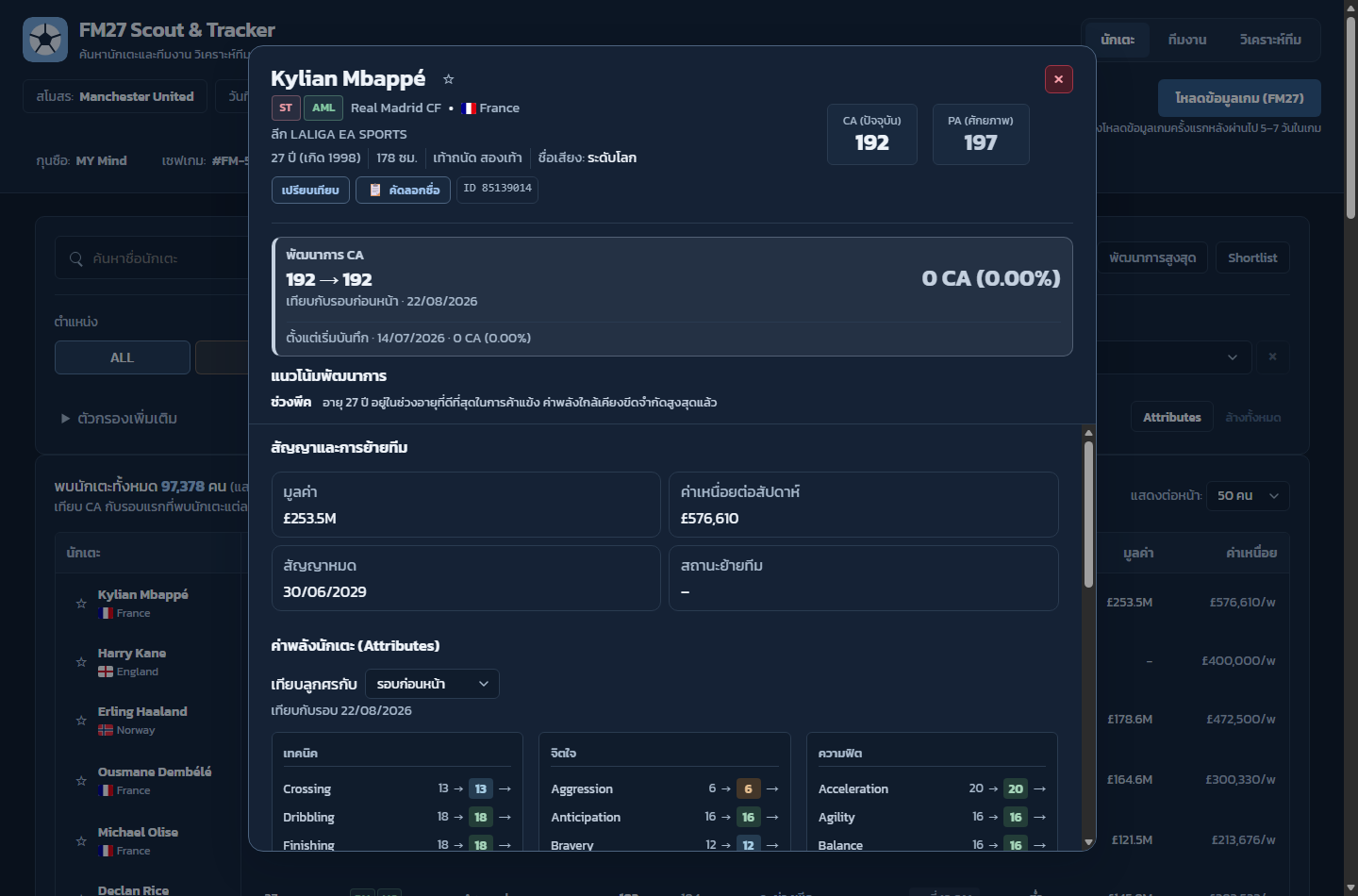
CA คือค่าความสามารถปัจจุบัน ส่วน PA คือศักยภาพสูงสุดที่อ่านจากข้อมูลเกม ช่วงตัวกรองในโปรแกรมอยู่ที่ 1–200
ตารางกับโปรไฟล์เทียบคนละช่วงได้
คอลัมน์ CA เทียบรอบแรก ใช้ CA ล่าสุดลบ CA รอบแรกที่พบนักเตะคนนั้นในเซฟ โปรไฟล์ใช้รอบก่อนหน้าเป็นตัวเลขหลัก และมีบรรทัดตั้งแต่เริ่มบันทึกประกอบ
เปอร์เซ็นต์คิดจาก (CA ล่าสุด − CA ของรอบอ้างอิง) ÷ CA ของรอบอ้างอิง × 100 แสดงทศนิยมสองตำแหน่ง
เลขสองฝั่งและลูกศรรายสแตท
7 → 9 ↑ หมายถึงค่าจากรอบที่เลือกเป็น 7 และค่าจากรอบสแกนล่าสุดเป็น 9 ตัวเลขในกล่องสีทางขวาคือค่าล่าสุดเสมอ เปลี่ยน dropdown แล้วเลขฝั่งซ้ายและลูกศรจะเปลี่ยนตามฐาน
- รอบก่อนหน้า ดูความเปลี่ยนแปลงช่วงล่าสุด
- รอบแรกที่มีข้อมูล ดูความเปลี่ยนแปลงสะสมตั้งแต่มีประวัติรายสแตท
- ลูกศร ↑ เพิ่ม, ↓ ลด และ → เท่าเดิม เอาเมาส์ชี้ลูกศรเพื่ออ่านค่าเดิมและค่าล่าสุด
ประวัติรุ่นเก่าที่เก็บเฉพาะ CA ยังใช้ดูพัฒนาการ CA ได้ ส่วนสแตทจะขึ้น ไม่มีข้อมูลเทียบ จนมีประวัติรายสแตทให้เทียบ การสแกนซ้ำวันเดิมอาจอัปเดตรอบเดิม
CA และรายสแตทเป็นคนละข้อมูลที่อ่านจากเกม CA อาจเปลี่ยนในขณะที่ตัวเลขสแตทที่แสดงยังเท่าเดิมได้ นักเตะที่พบใหม่จะแสดงป้ายตามประวัติที่มีในเซฟ
แนวโน้มและสนใจย้ายทีม
แนวโน้มพัฒนาการ
ประเมินตามลำดับจากอายุ ช่องว่าง PA−CA ความเป็นมืออาชีพ ความทะเยอทะยาน และผลต่าง CA จากรอบก่อนหน้า ข้อแรกที่เข้าเกณฑ์จะเป็นป้ายที่แสดง
| ป้าย | เกณฑ์ที่ใช้ |
|---|---|
| เริ่มถดถอย | อายุ ≥ 32 ปี หรืออายุ ≥ 30 ปีและ CA ลดจากรอบก่อนหน้า |
| ก้าวกระโดด | อายุ ≤ 22 ปี ช่องว่าง ≥ 25 และความเป็นมืออาชีพ ≥ 13 หรือความทะเยอทะยาน ≥ 13 หรือ CA เพิ่ม อย่างน้อยหนึ่งข้อ |
| กำลังเติบโต | อายุ ≤ 24 ปีและช่องว่าง ≥ 15 |
| ช่วงพีค | อายุ 24–29 ปีและช่องว่าง < 15 |
| เต็มศักยภาพ | ช่องว่าง ≤ 5 และยังไม่เข้าเกณฑ์ก่อนหน้า |
| กำลังเติบโต | อายุ ≤ 28 ปีและช่องว่าง ≥ 10 เมื่อยังไม่เข้าเกณฑ์ก่อนหน้า |
| คงที่ | กรณีที่เหลือ |
ป้ายอิงช่วงวัยด้วย เช่น อายุ 32 ปีขึ้นไปอาจขึ้นเริ่มถดถอยแม้ CA ล่าสุดยังไม่ลด อ่านคู่กับตัวเลขพัฒนาการและช่วงเปรียบเทียบ
สนใจย้ายทีม
คอลัมน์นี้ประเมินระดับสูง ปานกลาง หรือต่ำจากส่วนต่างชื่อเสียงของทีมเรากับสโมสรปัจจุบันของนักเตะ กรณีไร้สังกัดใช้ชื่อเสียงนักเตะแทน
ส่วนต่างตั้งแต่ +750 ขึ้นไปแสดงสูง ตั้งแต่ −750 ลงไปแสดงต่ำ ที่เหลือเป็นปานกลาง นักเตะทีมเราเองและกรณีข้อมูลไม่พอแสดงขีด กดหัวคอลัมน์เพื่อเรียงได้ทั้งสองทิศทาง
ผลจริงขึ้นอยู่กับการเจรจาในเกมและเงื่อนไขของแต่ละดีล ใช้ป้ายนี้ประกอบการเลือกเป้าหมาย แล้วตรวจค่าตัวและความสนใจจริงในเกมอีกครั้ง
เปรียบเทียบและ Shortlist
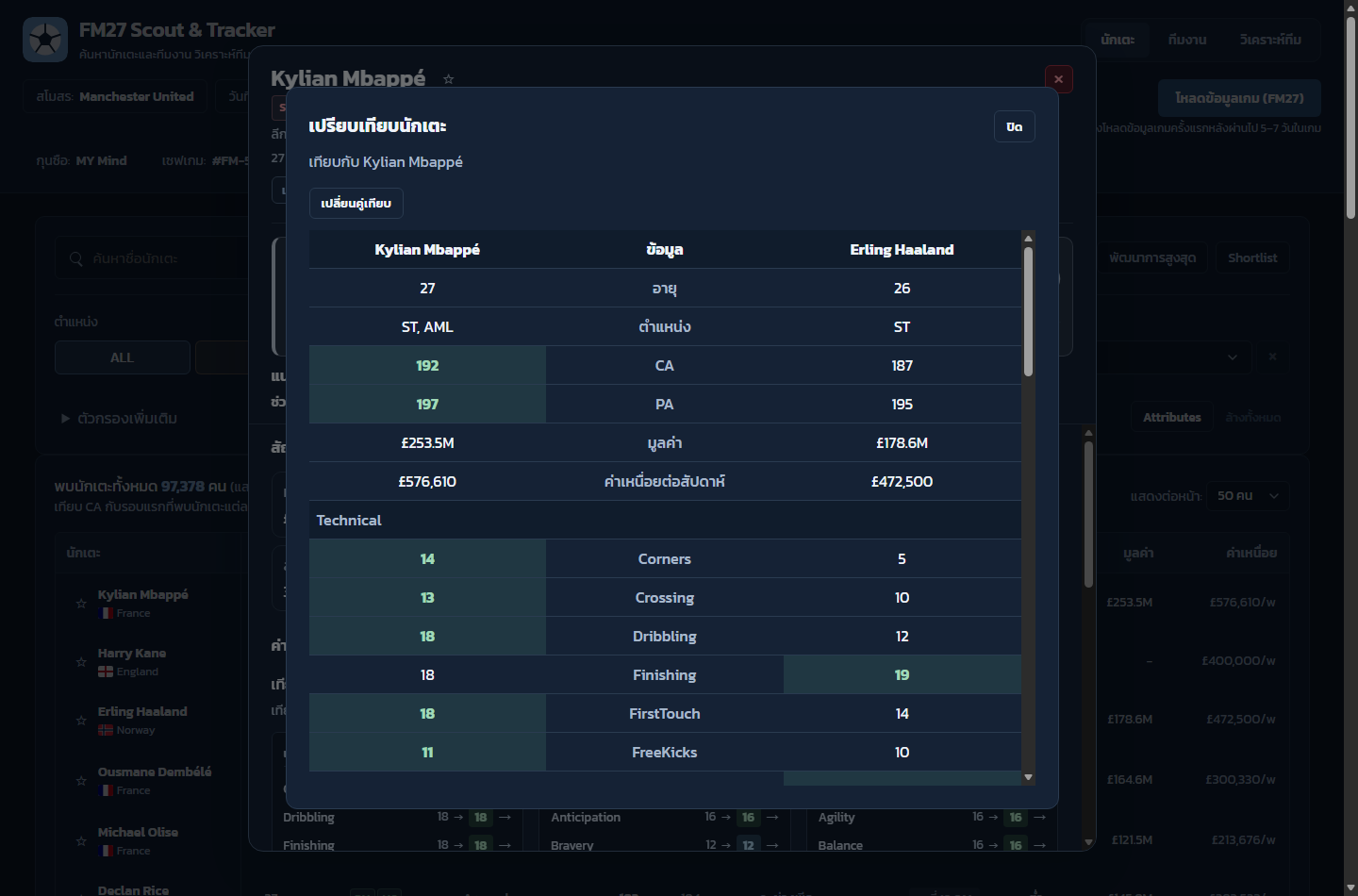
- เปิดโปรไฟล์นักเตะคนแรก แล้วกด เปรียบเทียบ
- พิมพ์ชื่อคู่เทียบและเลือกจากผลค้นหา
- อ่านค่าพลังสองฝั่ง ค่าที่สูงกว่าจะไฮไลต์ไว้ ข้อมูลต้องมาจากรอบสแกนเดียวกัน หากโหลดข้อมูลใหม่ให้เปิดเทียบอีกครั้ง
กดดาวข้างชื่อในตารางหรือโปรไฟล์เพื่อเพิ่มและนำออกจาก Shortlist แล้วกดปุ่ม Shortlist เพื่อดูรายชื่อที่เก็บไว้ รายการแยกตามเซฟและบันทึกบนเครื่อง
ค้นหาทีมงาน
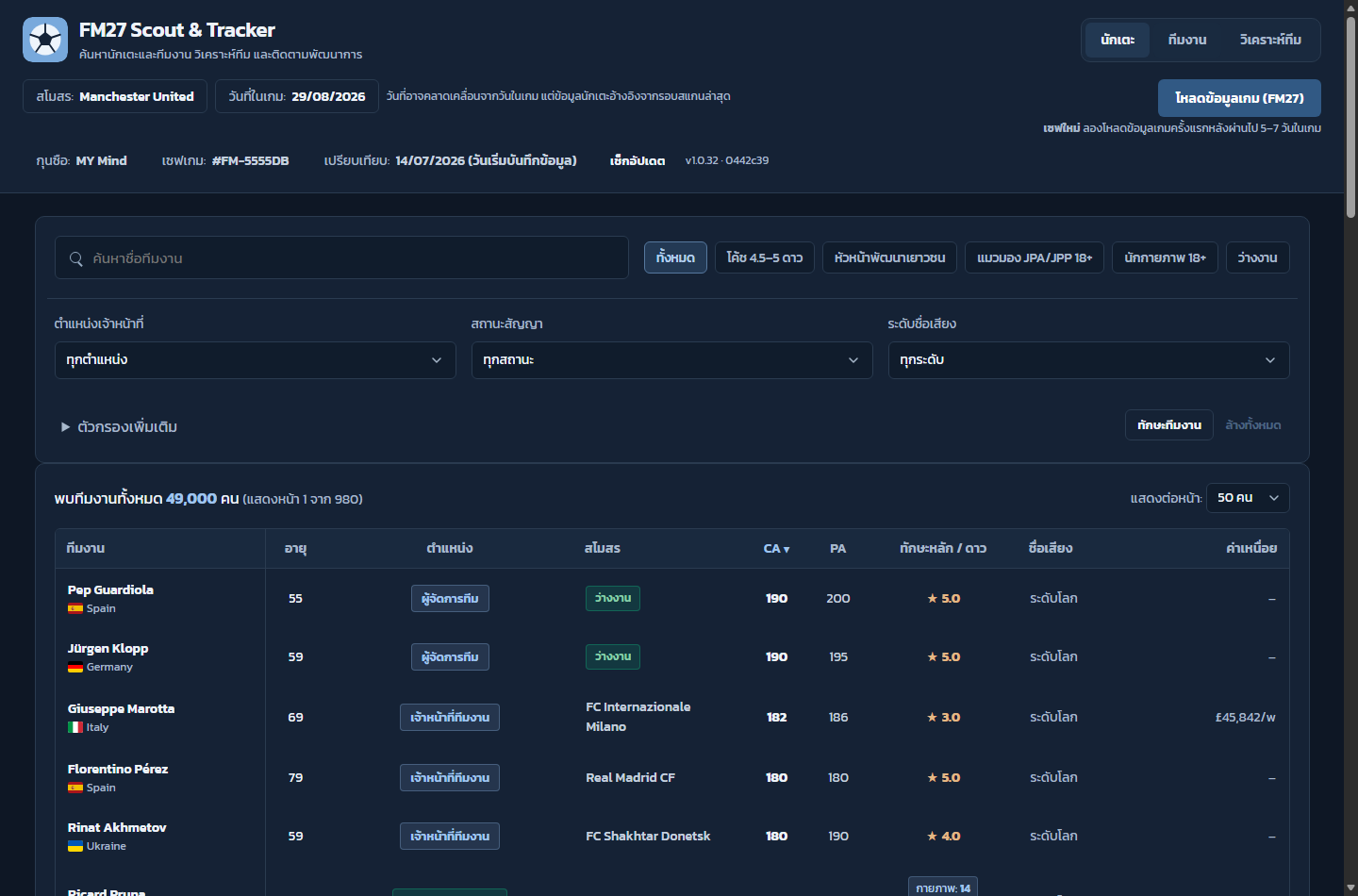
เข้าแท็บ ทีมงาน แล้วค้นหาจากชื่อ เลือกบทบาท สถานะสัญญา ชื่อเสียง อายุ และช่วง CA/PA เปิดตัวกรองเพิ่มเติมเพื่อกำหนดเพดานค่าเหนื่อยและดาวฝึกซ้อม
- ทักษะทีมงาน เลือกทักษะขั้นต่ำหลายข้อพร้อมกัน เช่น JPA และ JPP
- โค้ช 4.5–5 ดาว ใช้เป็นจุดเริ่มค้นหาโค้ช ส่วนหมวดฝึกซ้อมช่วยเจาะด้านที่ต้องการ
- มีปุ่มลัดหัวหน้าพัฒนาเยาวชน แมวมอง JPA/JPP 18+ นักกายภาพ 18+ และว่างงาน
กดชื่อเพื่อดูโปรไฟล์ ทักษะจัดหมวดตามสายงาน พร้อมระดับชื่อเสียงและข้อมูลสัญญาเมื่อมีข้อมูล กด ล้างทั้งหมด ข้างทักษะทีมงานเพื่อล้างคำค้น ตัวกรอง และการเรียง กลับหน้าแรกโดยคงจำนวนรายการต่อหน้า
วิเคราะห์ทีม
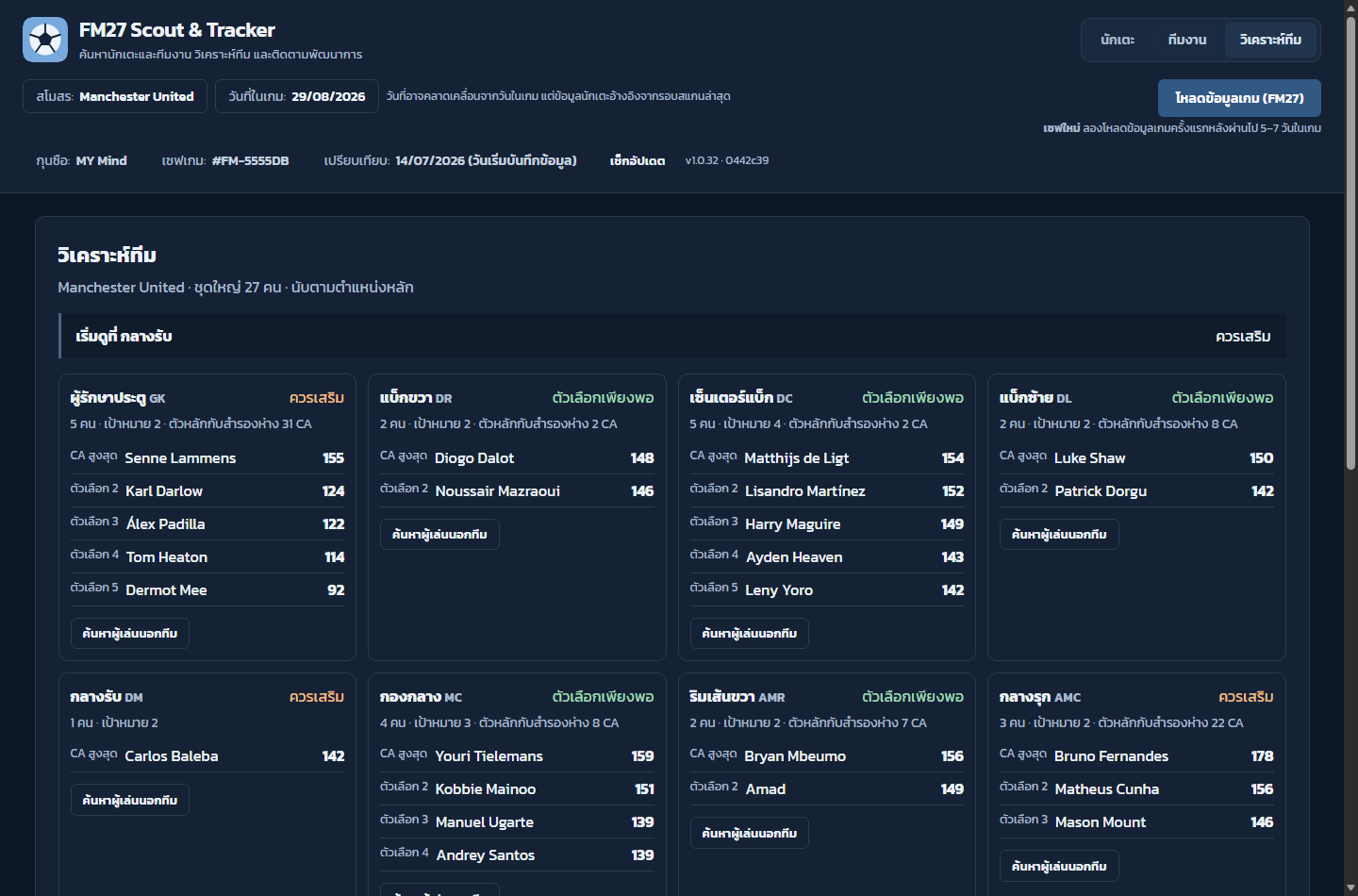
เข้าแท็บ วิเคราะห์ทีม เพื่อดูจำนวนผู้เล่นและอันดับ CA ของแต่ละตำแหน่งหลัก ระบบประเมินความพร้อมจากทีมชุดปัจจุบันและส่วนต่างของตัวเลือกอันดับต้น ๆ
ตำแหน่งที่ตัวเลือกน้อยหรือ CA ระหว่างตัวหลักกับตัวรองห่างกันจะช่วยให้เห็นประเด็นที่ควรพิจารณา กด ค้นหาผู้เล่นนอกทีม เพื่อตั้งตัวกรองตำแหน่งนั้นในหน้าค้นหานักเตะ
ดาวรุ่งที่มีพรสวรรค์
ดูนักเตะนอกชุดใหญ่อายุไม่เกิน 21 ปี เปรียบ CA กับผู้เล่นอันดับ 2 และ PA กับ CA ของอันดับ 1 ในกลุ่มตำแหน่งเดียวกัน โดยแสดงชื่อผู้เล่นที่ใช้เทียบ กดชื่อเพื่อเปิดโปรไฟล์ได้
อ่านข้อมูลประกอบกับแผน บทบาท และการจัดทีมของคุณ นักเตะหลายตำแหน่งจะถูกวิเคราะห์ตามตำแหน่งหลักที่ระบบใช้
หลายเซฟและสำรองข้อมูล
เมื่อเปลี่ยนเซฟใน FM27 ให้กดโหลดข้อมูลเกมอีกครั้ง และตรวจรหัสเซฟบนหัวโปรแกรม ประวัติและ Shortlist แยกตามอาชีพที่ระบบจับคู่ได้ กรณีว่างงานหรืออ่านผู้จัดการไม่ได้อาจยังระบุเซฟได้ไม่ครบ
| การติดตั้ง | ไฟล์ข้อมูล |
|---|---|
| Windows Setup | %LOCALAPPDATA%\FM27 Tracker\data\history.jsonshortlist.json อยู่ในโฟลเดอร์เดียวกัน |
| Portable ZIP | data\history.json และ data\shortlist.json ในโฟลเดอร์โปรแกรม |
ก่อนย้ายเครื่องหรือเปลี่ยนวิธีติดตั้ง ให้ปิดโปรแกรมและสำรองไฟล์ทั้งสองไว้ คัดลอกไปยังโฟลเดอร์ข้อมูลของการติดตั้งใหม่ สำรองไฟล์ปลายทางก่อนวางทับเพราะจะแทนข้อมูลเดิม
รุ่นเก่าบางรุ่นเก็บ Shortlist ในเบราว์เซอร์ การย้ายอัตโนมัติต้องเข้าผ่านที่อยู่และโปรไฟล์เดิม ดูรายละเอียดเพิ่มเติมใน README ของโปรแกรม
อัปเดตโปรแกรม
- เปิด Tracker แล้วกด เช็กอัปเดต หรือรอระบบตรวจเมื่อเปิดแอปและทุก 10 นาที
- อ่านรายละเอียดรุ่นใหม่ แล้วกด อัปเดตและเปิดใหม่
- โปรแกรมดาวน์โหลดแพ็กเกจและตรวจ SHA-256 รุ่น Setup จะขอสิทธิ์ Windows เพื่อเปิดตัวติดตั้ง
- หลังอัปเดตตรวจเลขเวอร์ชันบนหัวโปรแกรม และตรวจเซฟกับ Shortlist เดิม
Setup ใช้ไฟล์ Setup ส่วน Portable ใช้ ZIP ตามรูปแบบที่ติดตั้งไว้ อ่านรายการล่าสุดได้จาก หน้าอัปเดต และสำรองข้อมูลก่อนเปลี่ยนการติดตั้งหรือย้ายโฟลเดอร์
แก้ปัญหาที่พบบ่อย
สแกนไม่ได้หรือแจ้งสิทธิ์เข้าถึง
ตรวจว่าเปิด FM27 และเข้าเซฟแล้ว หากเกมเปิดด้วยสิทธิ์ Administrator ให้ปิดเกมแล้วเปิดตามปกติ หรือเปิด Tracker ด้วยสิทธิ์เดียวกันตามความเหมาะสม ตรวจข้อความรุ่นเกมไม่รองรับด้วย
เปิดโปรแกรมไม่ได้หรือพอร์ตถูกใช้
ปิด Tracker และตัวทดสอบที่เปิดค้างอยู่ แล้วเปิดผ่าน Launcher อีกครั้ง Launcher รุ่นปัจจุบันเลือกพอร์ตสำรองได้ หากใช้ ZIP ให้ตรวจว่าแตกไฟล์ครบและเปิดจาก bin
Windows แจ้งว่าไม่พบ Node.js
ใช้ Setup หรือ ZIP รุ่นปัจจุบันที่มี Runtime ในแพ็กเกจ หากไฟล์ใน bin หายหรือเสียหาย ให้ดาวน์โหลดแพ็กเกจจาก release ของโปรเจกต์ใหม่และเก็บข้อมูลใน data ไว้ก่อน
โหลดข้อมูลแล้วตัวเลขยังเท่าเดิม
ค่าพลังอาจยังไม่เปลี่ยนในช่วงที่เล่น ตรวจวันที่และรอบที่เลือกเทียบ ค่าในกล่องสีคือค่าจากสแกนล่าสุด ส่วนลูกศรอิงค่าจากรอบอ้างอิง
Shortlist หรือประวัติไม่ขึ้นหลังย้ายโฟลเดอร์
ตรวจว่ากำลังเปิดการติดตั้งไหน และไฟล์ history.json กับ shortlist.json อยู่ในตำแหน่งข้อมูลของรุ่นนั้น ตรวจรหัสเซฟและสำรองไฟล์ก่อนย้ายหรือวางทับ
หากยังพบปัญหา แจ้งเลขเวอร์ชัน ขั้นตอนที่ทำ และข้อความผิดพลาดที่ GitHub Issues ตรวจชื่อผู้จัดการและข้อมูลในไฟล์ก่อนแชร์ผลสแกนหรือประวัติ